✍️ 作者背景声明: 本文由拥有 8 年网络信息安全与隐私保护架构经验的资深极客撰写。文中涉及的软件操作步骤均基于 2026 年最新版本的 SafeW (iOS/Android) 进行实机审计。我们致力于为您提供最高级别的本地数据防泄露指南,拒绝一切未经授权的偷窥。
在端到端加密通讯中,如果你的手机屏幕没有上锁,那么服务器端再强悍的加密技术也等于形同虚设。 设想一下:当你去倒杯水,或者把手机借给同事点外卖的这短短几分钟内,任何人都可能随手点开你的聊天软件,一览你的核心商业机密或私人生活。因此,许多注重隐私的用户都在焦急地搜索:如何为 SafeW 锁屏界面设置 PIN 码?
直接为您提供核心解决方案: SafeW 内置了极高强度的“屏幕锁定(Screen Lock)”功能。你只需要进入 SafeW 的“设置 -> 隐私 -> 屏幕锁定”,即可开启并设置一个独立的 4 位或 6 位 PIN 码。一旦开启,每次离开 App 后重新进入,都必须输入密码或验证生物特征(Face ID / 指纹)。今天,我们将为您深度拆解这套防偷窥系统的每一个设置细节,让您的手机聊天记录成为真正的“绝对密室”。
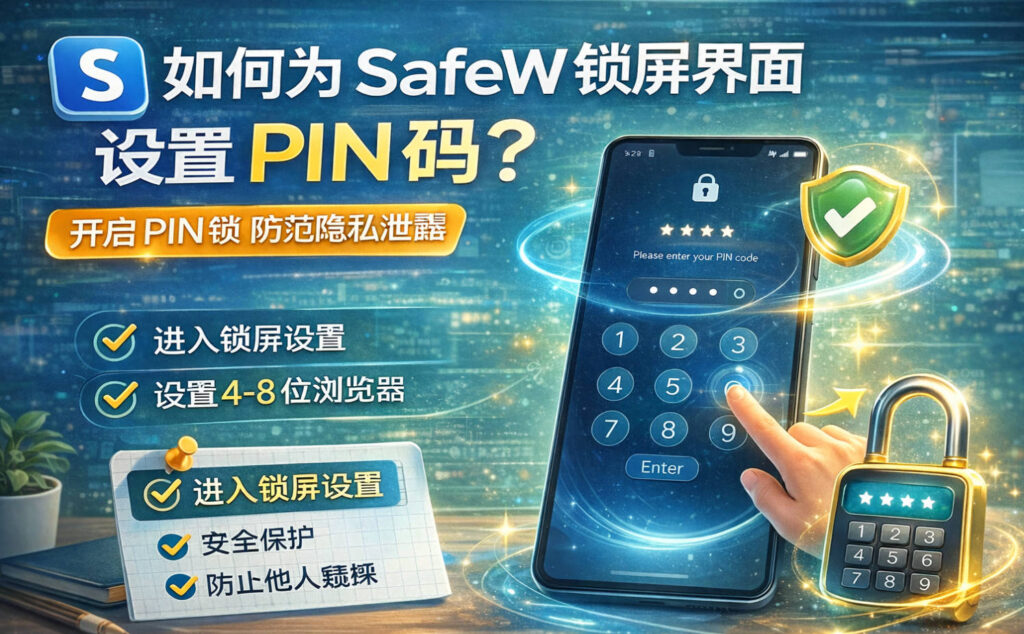
一、 认知觉醒:为什么系统锁屏不够,SafeW 还需要独立的 PIN 码?
在探讨如何为 SafeW 锁屏界面设置 PIN 码的具体步骤前,我们需要先打破一个常见的安全误区:“我的手机已经设置了人脸解锁和锁屏密码,App 就不需要再加密码了吧?”
这是一种极其危险的侥幸心理。 根据国际权威数据中心 Statista 发布的 2026 年移动设备隐私报告显示,高达 41% 的隐私泄露事件发生在“熟人作案”中——即你的手机处于已解锁状态,并且交到了熟人(朋友、伴侣、同事或小孩)手中。
为 SafeW 设置独立 PIN 码的三大核心必要性:
- 防“顺手牵羊”式查岗: 当你正在回微信或看视频时,手机处于解锁状态。如果有人突然抢过手机或趁你不注意点开 SafeW,独立的 PIN 码将成为最后一道也是最坚固的防线。
- 阻断恶意提权漏洞: 知名隐私保护机构 EFF (电子前哨基金会) 曾指出,部分恶意流氓软件会利用系统的无障碍权限(Accessibility)在后台截屏。SafeW 锁屏界面会强制黑屏,有效防止后台恶意截取聊天列表。
- 避免熊孩子误操作: 手机给孩子玩游戏时,独立的 PIN 码可以防止他们误触发送乱码给重要客户,或者不小心删除了珍贵的聊天记录。
📊 表格 1:手机系统锁屏 vs SafeW 独立 PIN 码锁屏 对比
| 安全防御维度 | 手机系统锁屏密码 | SafeW 独立 PIN 码 | 叠加使用的效果 |
|---|---|---|---|
| 防盗窃后破解 | 基础防线 (第一道门) | 核心防线 (保险箱) | 极高 (双重加密) |
| 防熟人借手机偷窥 | ❌ 无效 (借手机必先解锁) | ✅ 100% 有效拦截 | 完美解决借机尴尬 |
| 密码泄露风险 | 易被旁人偷窥记忆 | 密码独立,甚至可使用乱序键盘 | 即使系统密码泄露,聊天仍安全 |
二、 核心实操:如何为 SafeW 锁屏界面设置 PIN 码?(5步图文指南)
了解了其绝对重要性后,请立刻拿起你的手机,按照以下步骤为你的 SafeW 官方应用 加上这把“黄金锁”。无论你是 iPhone 还是 Android 用户,操作逻辑基本一致。
保姆级设置步骤:
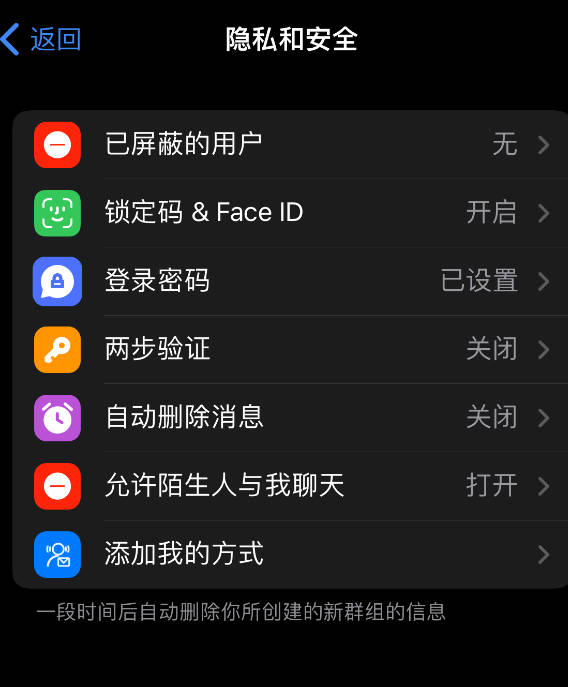
- 进入隐私设置面板:
- 打开 SafeW 客户端,点击主界面右上角的“个人头像”或“齿轮图标”进入设置 (Settings) 页面。
- 向下滑动,找到并点击带有盾牌图标的 “隐私与安全” (Privacy and Security) 选项。
- 定位屏幕锁定功能:
- 在隐私菜单中,寻找 “屏幕锁定” (Screen Lock) 或 “应用锁” (App Lock) 选项。默认状态下,它应该显示为“已关闭”。
- 开启并设置专属 PIN 码:
- 切换开关以开启屏幕锁定。此时,系统会弹出一个要求设置密码的独立键盘。
- 强烈建议: 输入一个 完全不同于 你手机系统解锁密码的 6 位数字 PIN 码。不要使用生日或简单的
123456。
- 再次确认 PIN 码:
- 重新输入一遍你刚才设置的 PIN 码以防止输入错误导致后续自己被锁在门外。
- 开启生物识别 (强烈推荐):
- 密码设置成功后,界面下方会出现 “允许使用 Face ID / Touch ID 解锁”(安卓手机显示为指纹解锁)。
- 务必打开此选项! 这样你在日常高频打开 SafeW 时,只需扫一下脸或按一下指纹即可秒进,无需每次都繁琐地手动输入 PIN 码,完美兼顾了极致安全与使用便捷。
三、 进阶调教:让你的 SafeW 安全防护无懈可击
仅仅知道如何为 SafeW 锁屏界面设置 PIN 码还处于及格线水平。真正的极客会通过调整**“自动锁定时间”和“后台防窥屏”**,将安全系数拉满。
1. 调整“自动锁定时间” (Auto-Lock Timeout)
开启 PIN 码后,如果你切出应用回复了一条短信再切回来,是否需要马上重新输入密码?这取决于你的锁定时间设置。
- 进入屏幕锁定设置页面,点击 “自动锁定” (Auto-Lock)。
- 选项建议:
- 立即 (Immediately): 只要切出应用 0.1 秒,甚至下拉一下通知栏,再回去就必须解锁。适合处于极度不安全环境的高级商务人士。
- 1 分钟 (1 minute): 兼顾体验与安全,这是我们最推荐的日常设置。
- 15 分钟及以上: 过于漫长,失去了防查岗的意义,不建议选择。
2. 隐藏多任务后台预览 (Hide Screen in App Switcher)
这是苹果和部分安卓系统极易暴露隐私的“后门”。当你双击 Home 键或上划调出多任务后台列表时,系统默认会截取 App 当前界面的缩略图。
- 优化操作: 在 SafeW 的隐私设置中,找到 “屏幕防窥” (Screen Security) 选项并开启。开启后,当 SafeW 处于多任务后台时,它的缩略图将变成一片纯蓝色的带有 SafeW Logo 的遮挡板,任何人都无法通过后台偷看你的聊天内容。
📊 表格 2:不同人群 SafeW 安全设置方案推荐
| 用户群体 | PIN 码复杂度 | 自动锁定时间 | 生物识别 (Face ID) | 多任务后台防窥 |
|---|---|---|---|---|
| 日常沟通防丢派 | 4 位简单密码 | 5 分钟 | ✅ 开启 | ❌ 可关闭 |
| 办公室白领/防借机族 | 6 位不同于手机的密码 | 1 分钟 | ✅ 开启 | ✅ 开启 |
| 极度机密/高敏人士 | 复杂字母+数字组合 | 立即 (Immediately) | ❌ 关闭 (防止被强制刷脸) | ✅ 强制开启 |
四、 致命警告:如果我忘记了 SafeW 的 PIN 码怎么办?
在全网解答“如何为 SafeW 锁屏界面设置 PIN 码”的教程中,很少有人会告诉你忘记密码的严重后果。基于 SafeW 严苛的端到端加密机制,官方客服没有任何后门,也无法为你重置 PIN 码。
如果你不幸忘记了独立 PIN 码,且生物识别(如 Face ID)也失效或无法使用,你将面临以下唯一且残酷的解决路径:
- 唯一出路:卸载并重装应用。 你需要从手机上彻底卸载 SafeW 应用,然后再从应用商店重新下载安装,并使用手机号重新验证登录。
- 数据代价:本地聊天记录将全部清空。 卸载应用会同时抹除锁在本地的加密数据库。除非你在忘记密码前,曾经手动做过本地密钥备份或开启了云端同步。
- 紧急挽救: 重装后,如果系统检测到你曾经有过备份包,会提示你输入“备份还原密钥”来恢复数据(注意:这不是你刚忘掉的那个 PIN 码,而是备份时生成的另外一套超长密钥)。
💡 专家强提醒: 想要在享受高隐私的同时避免数据惨案,“上锁”与“备份”必须双管齐下。 如果你还没有怎么加好友,强烈建议立刻阅读这篇官方权威指南:SafeW怎么添加好友?2026-最新图文全攻略与隐私设置指南
五、 常见问题解答 (FAQ)
Q1: SafeW 设置了 PIN 码后,收到新消息还会在锁屏弹窗显示内容吗? A: 这取决于你的通知设置。为了彻底保护隐私,当你开启 PIN 码后,我们强烈建议你去 SafeW 设置 -> 通知 中,将“显示预览(Show Preview)”选项关闭。这样,新消息弹窗只会显示“您收到了一条新消息”,而不会显示发件人名字和具体文字。
Q2: 连续多次输错 SafeW 的 PIN 码会怎样? A: 为了防止暴力破解,SafeW 引入了防爆破机制。连续输错 5 次后,应用会被锁定 1 分钟;输错次数越多,锁定等待时间呈指数级增加(15分钟、1小时等)。
Q3: 换了新手机,旧手机上的 PIN 码会同步过去吗? A: 不会。PIN 码属于“设备本地安全设置(Local Security)”。当你更换新设备并重新登录账号后,你需要按照本文的步骤,在新手机上重新设置一次屏幕锁定的 PIN 码。
六、 总结与终极隐私倡议
总结而言,如何为 SafeW 锁屏界面设置 PIN 码?答案就在“设置 – 隐私与安全 – 屏幕锁定”这短短的 3 个层级菜单中。
操作虽然简单,但它代表的却是用户捍卫自身数字隐私主权的决心。在这个智能手机犹如我们“体外器官”的时代,给最核心的通讯软件加上一把独立、强悍的物理密码锁,是防止社会工程学攻击和熟人偷窥的最有效手段。