在这个“斜杠”时代,谁还没有两副面孔?
在2026年的数字生活中,我们每个人都扮演着多重角色。白天,你是雷厉风行的职场精英,需要与客户和团队保持高频沟通;晚上,你回归生活,只想和家人朋友分享日常;或者,你可能还有另一个身份——加密货币投资者、匿名博主,需要一个完全隐匿的社交圈子。
在过去,为了隔离这些身份,我们不得不随身携带两部甚至三部手机,不仅沉重累赘,还经常因为混淆设备而漏回消息。而在微信或WhatsApp等传统软件上,想要同时登录两个账号往往需要借助不稳定的“应用分身”或“双开助手”,既耗电又有封号风险。
SafeW 作为一款主打隐私安全与极致体验的通讯工具,最受极客和商务人士喜爱的功能之一,就是它原生支持多账号登录。
这意味着,你不需要下载任何第三方插件,也不需要系统级别的双开,仅仅在一个 SafeW App 内部,就能同时登录多个(通常支持3个)账号,并且像切换电视频道一样流畅地在它们之间切换。
但是,很多用户虽然注册了账号,却只把它当成单账号软件在用,白白浪费了这一强大的生产力工具。如何在 SafeW 中高效配置多账号?如何确保不同账号的消息不混淆?PC端如何实现多开?
在这篇深度指南中,我将结合自己多年的使用经验,手把手教你打造一个井井有条的多重身份管理系统。
第一部分:原生优势——为什么 SafeW 的多账号体验“碾压”对手?
在开始操作之前,我们需要明白 SafeW 的多账号机制与其他软件有何不同。这也是为什么我强烈推荐使用原生功能,而不是手机系统的“应用分身”。
1. 独立的加密通道
当你使用手机系统的“应用分身”时,系统实际上是运行了两个独立的App进程,这会双倍消耗你的内存和电量。而 SafeW 的原生多账号是基于同一进程下的不同会话 (Session)。这意味着,无论你登录了几个账号,App 的后台常驻只有一个,极度省电。
2. 推送不冲突
很多双开软件最大的痛点是收不到通知。SafeW 的原生机制允许它同时保持多个账号的 WebSocket 连接。即使你当前停留在“账号A”的界面,当“账号B”收到新消息时,你依然会收到精准的推送通知,点击通知即可瞬间切号。
3. 数据隔离与隐私
虽然都在一个App里,但 SafeW 严格隔离了不同账号的本地数据库。你的“工作号”通讯录绝对不会自动同步到“生活号”里。这种逻辑不仅方便,更是为了安全。
如果您想了解更多关于 SafeW 在功能设计上的巧思,以及如何挖掘更多隐藏功能,建议阅读这篇详尽的 SafeW使用技巧大全揭秘,它能帮您快速从新手进阶为资深玩家。
第二部分:手机端实操——三步实现“一机三号”
SafeW 的移动端(iOS/Android)操作逻辑非常直观。以下步骤基于 2026 年最新版本的 UI 界面。
步骤一:打开侧边栏菜单
-
启动 SafeW 应用程序。
-
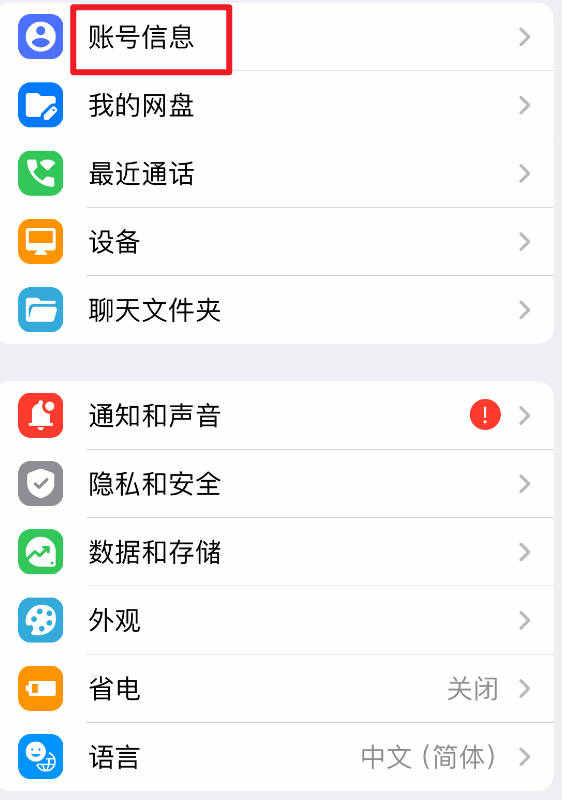
点击底部的“设置”。
步骤二:展开账号列表
在侧边栏顶部,你会看到当前账号的头像和昵称。
-
点击下方的账号信息。
-
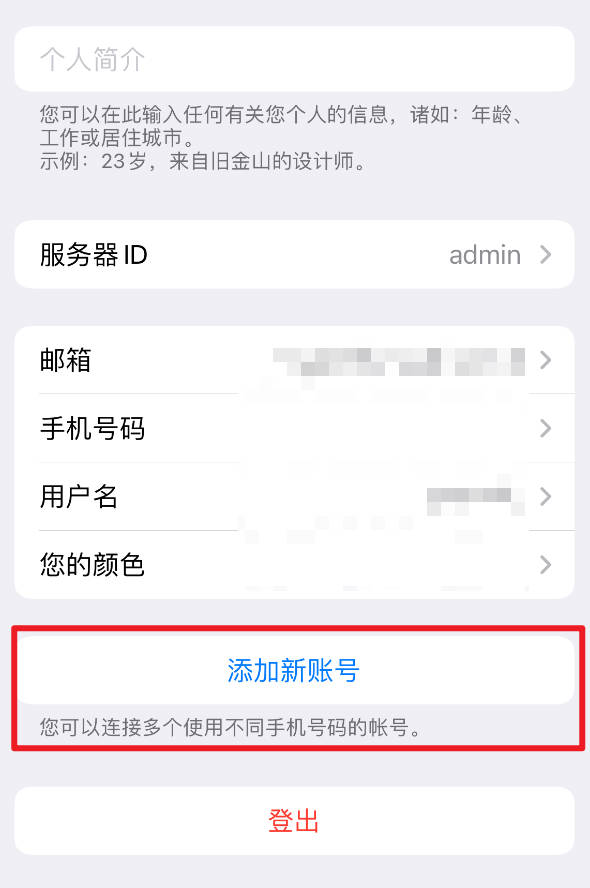
进入,显示“添加账号” (Add Account) 的选项。
步骤三:添加并验证新账号
-
点击 “添加账号”。
-
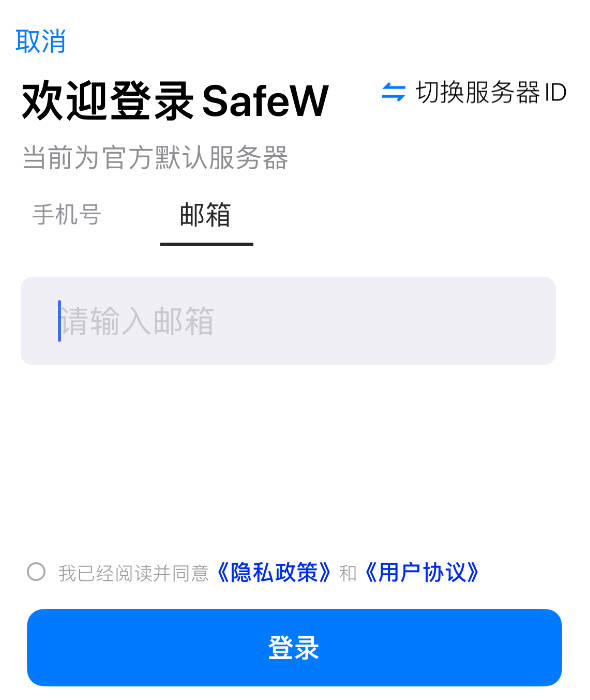
系统会跳转到登录界面。输入你第二个手机号码。
-
输入验证码(以及两步验证密码,如果开启了的话)。
-
登录成功!
现在,再次点击侧边栏,你会发现那里排列着两个(或三个)账号。点击任意一个,App 界面就会瞬间刷新为该账号的聊天列表、主题和设置。
进阶技巧:如何区分不同账号?
为了防止“手滑”用工作号给女朋友发消息,或者用生活号回复老板,视觉区分至关重要。
-
设置不同的头像:这是最直观的。建议工作号用职业照,生活号用风景或卡通。
-
设置不同的主题色:SafeW 允许自定义主题。我习惯将工作号设为沉稳的深蓝色,生活号设为活泼的绿色。这样,只要看一眼背景色,我就知道当前处于哪个“人格”。
第三部分:PC端攻略——电脑上也能同时挂几个号吗?
对于重度办公用户来说,电脑端的多开需求更为迫切。虽然 SafeW 的 PC 客户端(Windows/Mac)也支持类似手机端的切换功能,但如果你需要同时盯着两个账号的群消息(比如一个是客服号,一个是管理号),来回切换显然太慢了。
这里有几种极客方案:
方案一:客户端 + 网页版(最简单)
这是最轻量级的做法。
-
下载安装 SafeW 桌面客户端,登录账号 A。
-
打开浏览器(Chrome/Edge),访问 SafeW 网页版,登录账号 B。
-
优势:无需额外安装软件。
-
劣势:网页版功能可能不如客户端全,且浏览器通知体验稍差。
方案二:使用便携版 (Portable Version) —— 极客推荐
SafeW(基于 Telegram 协议开发)通常支持便携模式。
-
在电脑上创建一个新文件夹,命名为“SafeW_Work”。
-
将 SafeW 的主程序文件(.exe)复制进去。
-
在该文件夹内,运行程序。它会在当前文件夹生成独立的
tdata数据包。 -
这样,你就可以同时运行两个独立的 SafeW 窗口,互不干扰,像两个独立的软件一样。关于“便携版应用”的工作原理以及它如何帮助我们在不干扰系统注册表的情况下运行软件,知名技术网站 How-To Geek (极客指南) 曾发布过一篇非常详细的科普文章,这对于理解如何在 Windows 上实现“软件多开”非常有帮助。
第四部分:通知管理——如何避免“消息轰炸”?
同时登录三个账号,最可怕的后果就是手机 24 小时响个不停。为了保持心理健康,你需要学会分级管理通知。
1. 区分提示音
在 SafeW 的设置 -> 通知与声音中,你可以为每个账号设置不同的提示音。
-
给工作号设置急促的“叮叮”声。
-
给生活号设置柔和的“水滴”声。
-
给“吃瓜”专用的备用号直接静默。 这样,手机还在口袋里,你就知道这消息值不值得掏出来看。
2. 巧用“工作模式”
周末不想看工作消息?你不需要退出账号。
-
切换到工作账号。
-
进入设置 -> 通知。
-
一键关闭该账号的所有通知。 这样,工作号的消息依然会接收,但不会弹窗打扰你。周一早上再打开,又能无缝衔接。

第五部分:隐私与安全——多账号环境下的风控
账号多了,风险面也变大了。如果手机丢失,三个账号都会暴露。因此,多账号环境下的安全设置必须加倍严谨。
1. 独立的两步验证 (2FA)
千万不要给所有账号设置相同的云密码! 如果黑客破解了你的一个密码,你的所有身份都会沦陷。请务必为每个账号设置独立的、强壮的二次验证密码,并绑定不同的恢复邮箱。
2. 锁定码 (Passcode) 保护
SafeW 允许设置应用启动密码(PIN码)。
-
建议开启“自动锁定”,设定为 1 分钟或 5 分钟。
-
即使有人解锁了你的手机屏幕,打开 SafeW 时依然需要输入密码或 FaceID 才能看到你的聊天列表。
3. 会话管理
定期检查每个账号的 “设备” (Devices) 列表。 由于账号多,你可能在某台公用电脑上登录了备用号却忘了退。养成每月检查一次的习惯,踢掉那些陌生的、不再使用的设备。
权威科技媒体 ZDNET 强烈建议使用密码管理器来为每个身份生成独立的复杂密码,这是隔离不同数字身份风险的最有效手段。
第六部分:常见问题解答 (FAQ)
Q1: SafeW 最多能同时登录几个账号? A: 标准版通常支持 3个 账号同时登录。这对于大多数用户(工作+生活+备用)已经足够。如果你需要更多,可能需要使用第三方的应用分身工具,或者使用 SafeW 的高级付费版本(如果未来推出的话,通常会解锁更多上限)。
Q2: 切换账号时,聊天记录会重新加载吗? A: 不会。SafeW 的缓存机制非常优秀。切换是毫秒级的,所有聊天记录都保存在本地缓存中,无需等待加载,直接显示。
Q3: 我可以把账号 A 的聊天记录合并到账号 B 吗? A: 不可以。 基于安全架构设计,不同账号的数据是物理隔离的,无法合并。如果你需要转移资料,只能通过“转发”的方式,把文件或消息从 A 发给 B。
Q4: 一个手机号能注册多个 SafeW 账号吗? A: 不能。一个手机号对应一个唯一的账号 ID。要实现多账号登录,你必须拥有多个手机号码(实体卡或虚拟号)来接收验证码。
结语:做自己生活的时间管理大师
在这个信息过载的时代,多账号管理不仅仅是一个技术功能,更是一种生活态度。
它代表了我们对“边界感”的追求。通过 SafeW 强大的原生多账号功能,我们可以在高强度的工作和松弛的生活之间划出一条清晰的界线。
你不需要再像个双枪老太婆一样揣着两部手机,也不需要忍受频繁的登入登出。只需指尖轻轻一点,你就能在不同的人生角色中从容切换。
希望这篇指南能帮助你彻底玩转 SafeW 的多账号功能。如果你还没有体验过这种高效的沟通方式,现在就打开 SafeW下载,添加你的第二个账号吧。你会发现,原来生活可以如此井井有条,又丰富多彩。